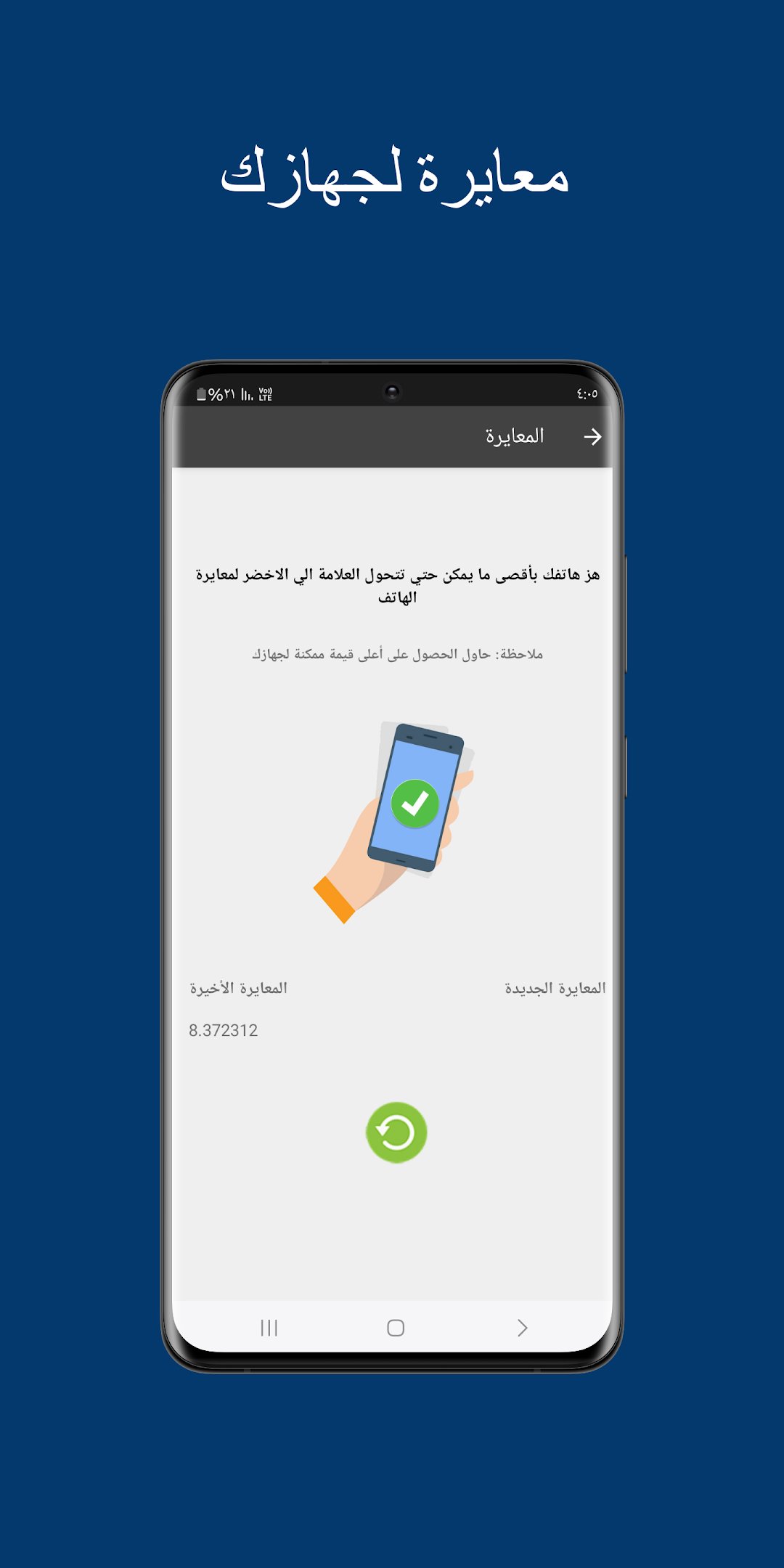
قد تحتاج أحيانًا إلى تشغيل فلاش الهاتف بسرعة، سواء أثناء انقطاع الإضاءة أو البحث عن شيء في مكان مظلم. وفي مواقف أخرى تريد فتح الكاميرا فورًا قبل ضياع لحظة تستحق التصوير. بدلًا من فتح الهاتف والبحث عن اختصار الفلاش أو تطبيق الكاميرا، توجد طريقة تعتمد على حركة الهاتف نفسه لتنفيذ هذه الأوامر.
الفكرة بسيطة: يمكنك هز الهاتف أو تحريكه بطريقة محددة لتشغيل الفلاش، واستخدام حركة أخرى لفتح الكاميرا. وهي تجربة تشبه بعض الإيماءات المعروفة في هواتف Motorola، لكن يمكن استخدامها على العديد من أجهزة أندرويد من شركات مختلفة.
في هذا المقال على موقع التقنية للعرب نتعرف على طريقة عمل هذه الأداة، وأهم استخداماتها، وكيفية ضبط حساسية الحركة للحصول على استجابة مناسبة دون تشغيل الفلاش بالخطأ.
تحويل حركة الهاتف إلى اختصار سريع
الهدف الأساسي من الأداة هو تقليل عدد الخطوات التي تحتاج إليها للوصول إلى وظيفتين يتم استخدامهما كثيرًا: الفلاش والكاميرا.
في الوضع التقليدي قد تحتاج إلى تشغيل الشاشة، ثم فتح لوحة الاختصارات والضغط على أيقونة المصباح. وإذا أردت التصوير، ستحتاج إلى تشغيل الشاشة والبحث عن الكاميرا أو استخدام اختصار شاشة القفل.
الأداة تختصر هذه الخطوات من خلال الاعتماد على مستشعرات الحركة الموجودة في الهاتف. عند اكتشاف حركة معينة، يتم تنفيذ الوظيفة المرتبطة بها.
هذا الأسلوب مفيد خصوصًا عندما تكون إحدى يديك مشغولة أو عندما تحتاج إلى الإضاءة بسرعة.
تشغيل فلاش الهاتف عن طريق الهز
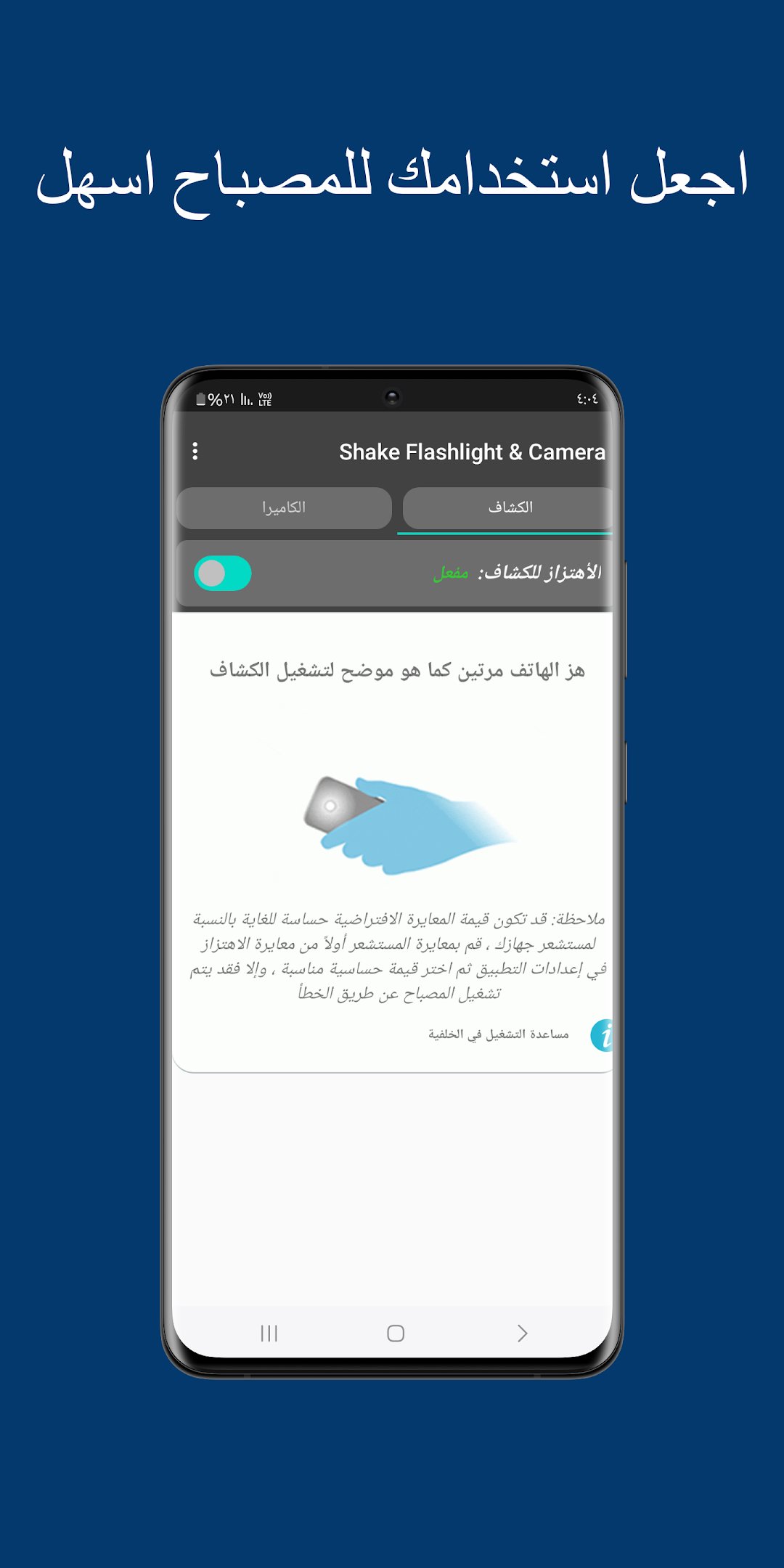
الميزة الرئيسية هي إمكانية تشغيل وإيقاف المصباح باستخدام حركة الهاتف.
بعد تفعيل الخاصية وضبط مستوى الحساسية، يستطيع التطبيق التعرف على الحركة وتشغيل فلاش الكاميرا الخلفية. ويمكن تنفيذ الحركة مرة أخرى لإيقافه.
بحسب صفحة التطبيق الرسمية، تم تصميم نظام التعرف على الحركة لمحاولة تقليل عمليات التشغيل غير المقصودة، كما يمكن للمستخدم تعديل حساسية الإيماءة وفقًا لطريقة حمله للهاتف.
وهذا يجعل الخاصية مفيدة في عدة مواقف، مثل:
- السير في مكان قليل الإضاءة.
- البحث عن شيء داخل السيارة.
- التحرك في المنزل ليلًا.
- الوصول إلى المصباح أثناء انقطاع الكهرباء.
- تشغيل الإضاءة عندما يكون استخدام شاشة الهاتف غير مريح.
لكن مستوى الاستجابة قد يختلف من هاتف إلى آخر، بسبب اختلاف مستشعرات الحركة وطريقة معالجة النظام لها.
فتح الكاميرا بحركة الهاتف
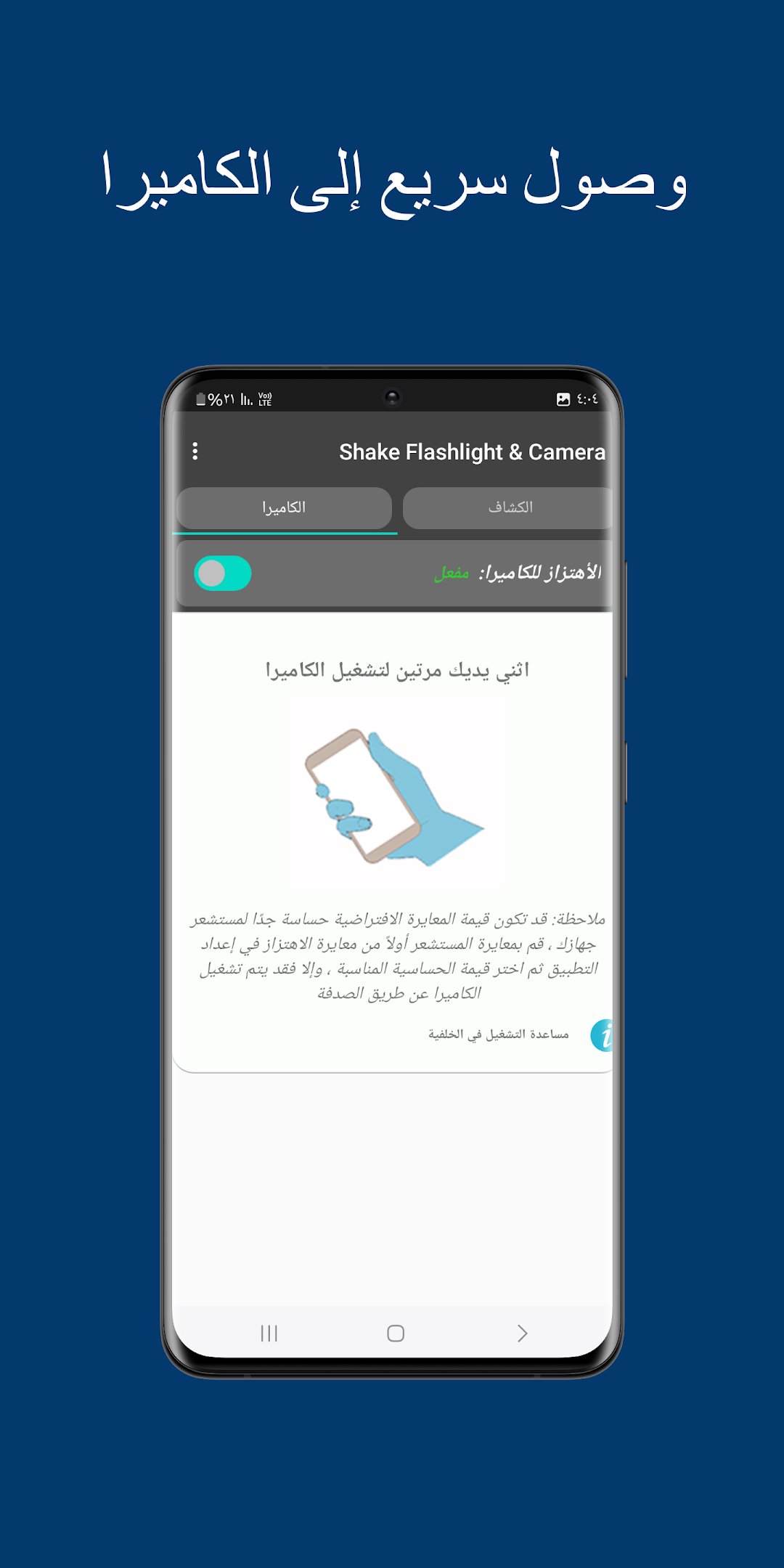
الوظيفة الثانية تعتمد على حركة مختلفة لفتح الكاميرا.
بدلًا من البحث عن تطبيق التصوير، يمكن تنفيذ حركة التفاف أو Twist ليتم تشغيل الكاميرا مباشرة. ويوضح المطور أن هذه الخاصية مستوحاة من الإيماءات الموجودة في بعض أجهزة Motorola.
هذه الميزة مفيدة خصوصًا عند تصوير المواقف السريعة. ففي بعض الأحيان تستغرق عملية فتح الهاتف والبحث عن الكاميرا عدة ثوانٍ، وقد تكون كافية لضياع المشهد الذي تريد تصويره.
وبمجرد الاعتياد على الحركة يصبح الوصول إلى الكاميرا أسرع من الطريقة التقليدية لدى كثير من المستخدمين.
إمكانية الاستخدام من شاشة القفل
من النقاط المهمة أن الفكرة لا تعتمد فقط على وجود اختصار داخل واجهة الهاتف.
يشير المطور إلى إمكانية الوصول إلى الفلاش أو الكاميرا من شاشة القفل في الظروف التي يسمح بها الجهاز والنظام.
وهذا هو الجزء الذي يجعل الخاصية عملية بالفعل؛ لأن تشغيل الشاشة أولًا ثم البحث عن الاختصار سيقلل كثيرًا من فائدتها.
مع ذلك، قد تفرض بعض واجهات أندرويد قيودًا على عمل التطبيقات في الخلفية. لذلك قد تختلف التجربة بين Samsung وXiaomi وPixel وOPPO وغيرها.
ضبط حساسية الحركة
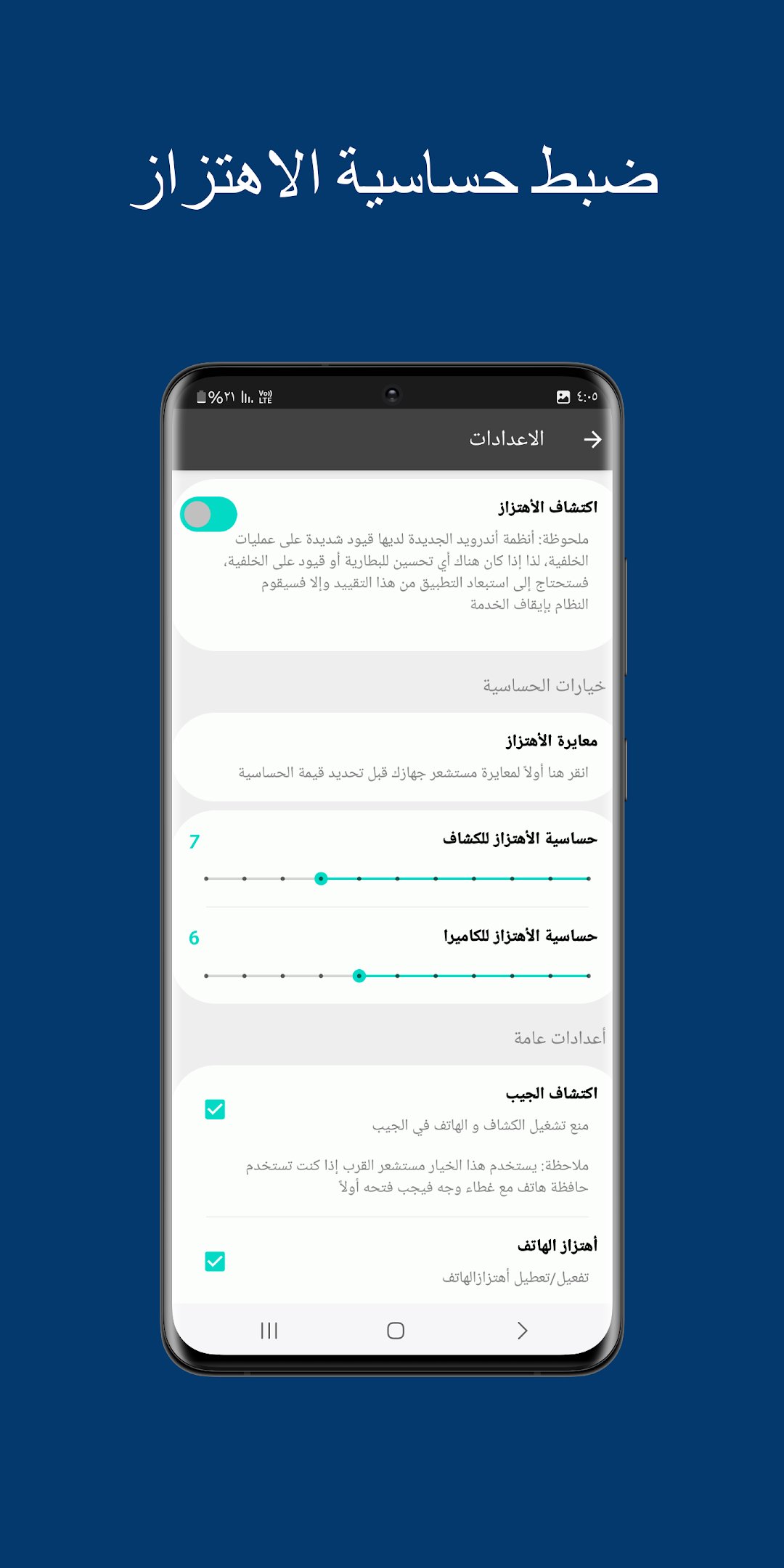
إحدى أهم الخصائص التي يجب الانتباه إليها بعد التثبيت هي حساسية اكتشاف الحركة.
إذا كانت الحساسية مرتفعة للغاية، فقد يتعرف الهاتف على بعض الحركات العادية باعتبارها أمرًا لتشغيل الفلاش. أما إذا كانت منخفضة جدًا، فقد تحتاج إلى تحريك الجهاز بقوة أكثر من اللازم.
لذلك يفضل تجربة عدة مستويات حتى تصل إلى الإعداد المناسب.
يمكن اتباع الطريقة التالية:
- فعّل خاصية تشغيل الفلاش بالحركة.
- اختر مستوى حساسية متوسط في البداية.
- جرّب الحركة عدة مرات.
- استخدم الهاتف بصورة طبيعية لبضع دقائق.
- إذا تم تشغيل الفلاش بالخطأ، قلل الحساسية قليلًا.
- إذا لم يستجب الهاتف بسهولة، ارفع الحساسية تدريجيًا.
الهدف ليس الوصول إلى أعلى مستوى، وإنما العثور على المستوى المتوافق مع مستشعرات جهازك وطريقة استخدامك.
التحكم في سطوع الفلاش على الأجهزة المدعومة
أضافت التحديثات الحديثة إمكانية التحكم في مستوى سطوع المصباح على الأجهزة التي تدعم ذلك.
وتشير صفحة Google Play إلى إضافة التحكم في شدة إضاءة الفلاش إلى جانب تحسينات في الأداء ضمن أحدث التغييرات المنشورة.
لكن يجب الانتباه إلى أن التحكم في السطوع ليس متاحًا بالضرورة على جميع الهواتف. الأمر يعتمد على دعم الجهاز ونظام أندرويد لهذه الوظيفة.
لذلك قد تجد خيار تحديد شدة الإضاءة على هاتف، بينما يعمل المصباح بمستوى ثابت على هاتف آخر.
هل يعمل على هواتف Samsung وXiaomi وPixel؟
الأداة ليست مخصصة لشركة واحدة فقط.
المطور يذكر دعم عدد كبير من هواتف أندرويد، ومن بينها أجهزة:
- Samsung Galaxy.
- Google Pixel.
- Xiaomi.
- Redmi.
- POCO.
- OnePlus.
- OPPO.
- Vivo.
- Realme.
- Huawei.
- Motorola.
والهدف الأساسي هو توفير تجربة الإيماءات على الهواتف التي لا تقدم وظائف مشابهة بصورة افتراضية.
لكن كلمة "الدعم" لا تعني بالضرورة أن الاستجابة ستكون متطابقة على جميع الأجهزة. فأنظمة توفير الطاقة وسياسات تشغيل التطبيقات في الخلفية تختلف بشكل كبير بين الشركات.
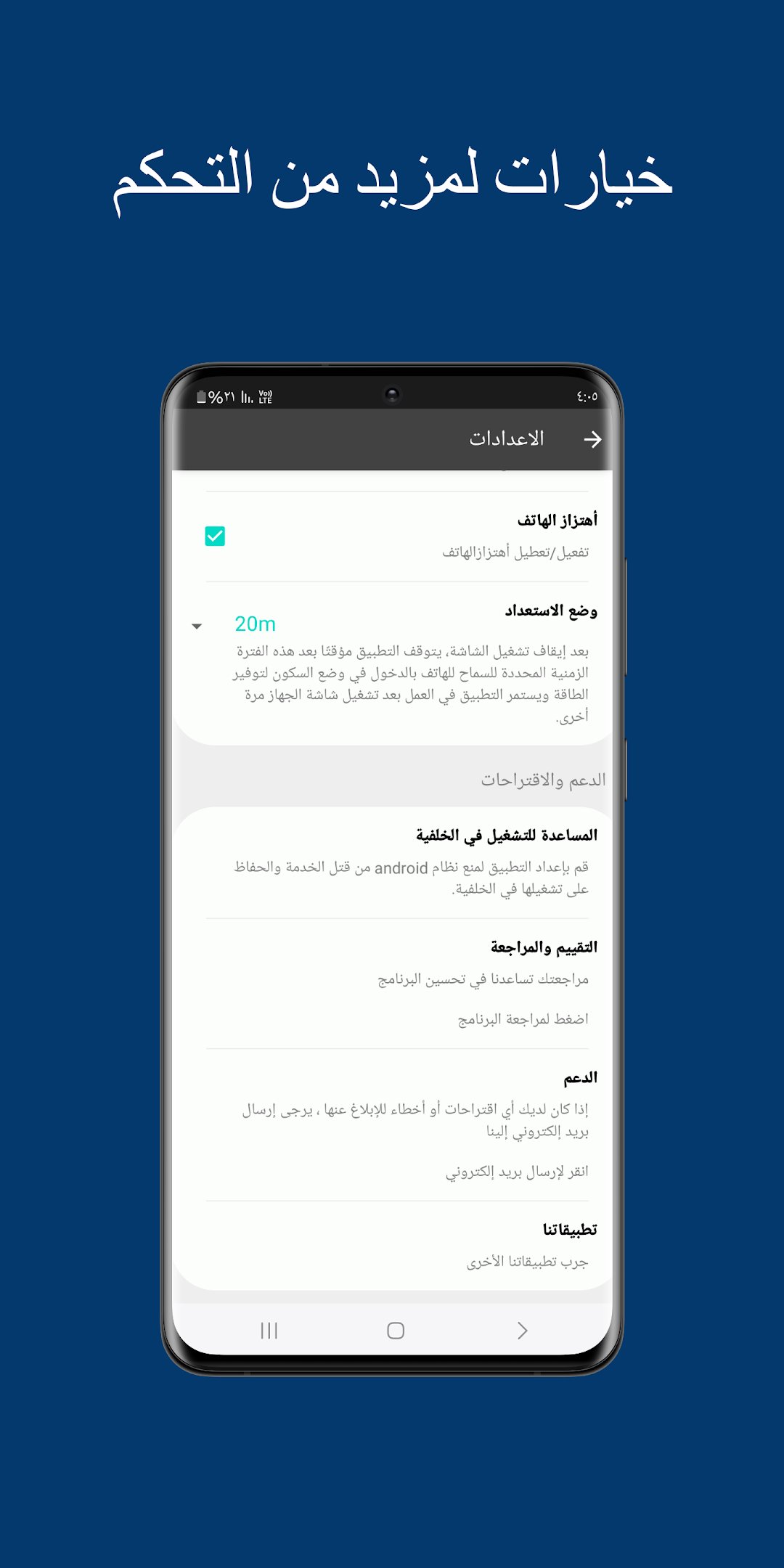
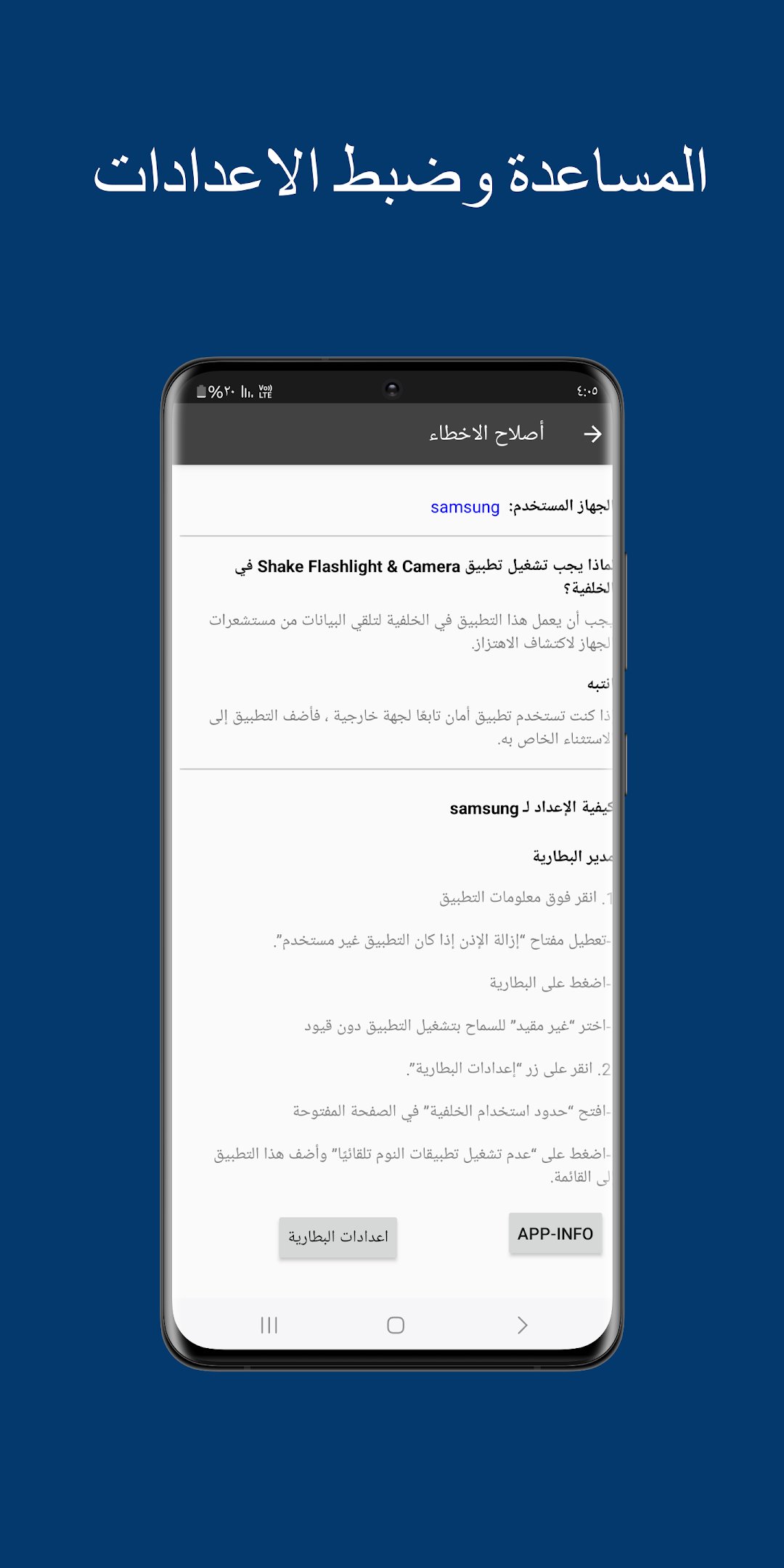
لماذا قد يتوقف عن العمل في الخلفية؟
من المشكلات التي يمكن أن تواجه تطبيقات الإيماءات أن بعض الهواتف تغلقها تلقائيًا لتوفير البطارية.
إذا وجدت أن الميزة تعمل بعد فتح التطبيق ثم تتوقف لاحقًا، فقد يكون السبب إعدادات البطارية.
يمكن عندها مراجعة:
- إعدادات البطارية في الهاتف.
- إدارة التطبيقات.
- إعدادات تحسين استهلاك الطاقة.
- السماح للتطبيق بالعمل في الخلفية عند الحاجة.
لا يُنصح بتغيير إعدادات البطارية بشكل عشوائي. الأفضل تعديل إعداد التطبيق المطلوب فقط، ومراقبة استهلاك الطاقة بعد ذلك.
هل يستهلك البطارية بشكل كبير؟
حتى يتعرف الهاتف على الحركة، تحتاج الأداة إلى مراقبة مستشعرات الجهاز أثناء تشغيل الخاصية.
ويقول المطور إن التطبيق مصمم ليعمل باستهلاك منخفض للطاقة أثناء وجوده في الخلفية.
لكن الاستهلاك الحقيقي قد يختلف حسب الهاتف وإصدار أندرويد وطريقة استخدام الميزة.
إذا كنت تهتم بعمر البطارية، يمكنك مراقبة استهلاك التطبيق من قسم البطارية داخل إعدادات النظام بعد استخدامه لعدة ساعات.
طريقة استخدامه لأول مرة
بعد تثبيت الأداة من المصدر الرسمي، يفضل عدم تغيير جميع الخيارات دفعة واحدة.
ابدأ بإعداد بسيط:
- افتح التطبيق.
- راجع الأذونات التي يطلبها.
- فعّل ميزة المصباح.
- اضبط الحساسية على المستوى المتوسط.
- جرّب حركة تشغيل الفلاش.
- فعّل اختصار الكاميرا إذا كنت تحتاج إليه.
- اختبر الخاصية أثناء قفل الشاشة.
- عدّل الحساسية إذا لاحظت تشغيلًا غير مقصود.
بهذه الطريقة تستطيع معرفة الإعداد المسؤول عن أي مشكلة تظهر.
الخصوصية وأذونات التطبيق
من المهم مراجعة قسم أمان البيانات قبل تثبيت أي تطبيق يعمل في الخلفية.
وفق المعلومات التي يقدمها المطور عبر Google Play، قد يجمع التطبيق بيانات مرتبطة بنشاط التطبيق، وقد يشارك بعض أنواع البيانات مثل نشاط التطبيق ومعلومات الأداء ومعرفات الجهاز مع جهات خارجية. كما تشير صفحة المتجر إلى تشفير البيانات أثناء النقل.
لذلك يفضل دائمًا قراءة صفحة "أمان البيانات" وسياسة الخصوصية قبل الاستخدام، خاصة إذا تغيرت المعلومات في تحديثات مستقبلية.
مزايا الأداة
أبرز ما تقدمه يتمثل في بساطة الفكرة وسهولة تنفيذها:
- تشغيل الفلاش بحركة الهاتف.
- إيقاف المصباح بالحركة نفسها.
- فتح الكاميرا باستخدام إيماءة سريعة.
- تعديل مستوى حساسية اكتشاف الحركة.
- محاولة تقليل التشغيل العرضي.
- إمكانية العمل من شاشة القفل وفق دعم الجهاز.
- دعم عدد كبير من هواتف أندرويد.
- التحكم في سطوع الفلاش على بعض الأجهزة.
- توفير طريقة استخدام بيد واحدة.
كما أن التطبيق تجاوز 1 مليون عملية تنزيل على Google Play، وحصل على تقييم يدور حول 4.1 من 5 وقت التحقق، مع أكثر من 9 آلاف مراجعة.
نقاط يجب معرفتها قبل الاستخدام
رغم أن الفكرة عملية، فإن التجربة ليست متطابقة بين جميع الهواتف.
قد تحتاج إلى تجربة أكثر من مستوى للحساسية. كما يمكن لأنظمة توفير البطارية أن تؤثر في استمرار عمل الخاصية بالخلفية.
كذلك يتضمن التطبيق إعلانات وفق المعلومات المعروضة على Google Play.
لذلك ينصح موقع التقنية للعرب بتجربة الأداة أولًا ومعرفة مدى دقة اكتشاف الحركة على هاتفك، بدلًا من الاعتماد عليها مباشرة في المواقف المهمة.
أسئلة شائعة
هل يمكن تشغيل فلاش الهاتف بمجرد تحريكه؟
نعم، تعتمد الأداة على مستشعرات الحركة لاكتشاف إيماءة محددة ثم تشغيل أو إيقاف الفلاش.
هل يمكن استخدامها لفتح الكاميرا؟
نعم، توجد إيماءة مخصصة لتشغيل الكاميرا بسرعة دون البحث عنها داخل قائمة التطبيقات.
هل تعمل والواجهة مقفلة؟
يذكر المطور أن الأداة تدعم الوصول السريع من شاشة القفل، لكن عمل الخاصية قد يتأثر بقيود النظام وإعدادات الجهاز.
هل تعمل على هواتف سامسونج؟
المطور يذكر Samsung ضمن العلامات التجارية المدعومة، إلى جانب Pixel وXiaomi وOnePlus وOPPO وعدد من أجهزة أندرويد الأخرى.
ماذا أفعل إذا كان الفلاش يعمل دون قصد؟
ابدأ بتقليل حساسية اكتشاف الحركة تدريجيًا حتى تجد المستوى الذي يستجيب للحركة المقصودة فقط.
تجربة عملية لمن يريد وصولًا أسرع للفلاش والكاميرا
استخدام الحركات بدل الاختصارات التقليدية فكرة بسيطة، لكنها قد توفر الكثير من الوقت لمن يستخدم المصباح أو الكاميرا بشكل متكرر. أهم نقطة هي ضبط الحساسية بصورة مناسبة ومراجعة إعدادات البطارية إذا توقف التطبيق عن الاستجابة في الخلفية.
وحتى تاريخ التحقق في أغسطس 2026، تعرض صفحة Google Play أكثر من مليون عملية تنزيل، وكان آخر تحديث ظاهر بتاريخ 3 مايو 2026. ويمكن العثور على التطبيق في المتجر الرسمي باسم Shake Flashlight & Camera، وهو الاسم الذي يمكنك البحث عنه إذا أردت تجربة تشغيل الفلاش وفتح الكاميرا باستخدام حركات الهاتف.