ازاي تبث شاشة موبايلك لاي جهاز تاني بسهولة؟ الدليل الكامل خطوة بخطوة
في وقت بقى فيه الشغل أونلاين، والاجتماعات عن بُعد، وصناع المحتوى في كل مكان، بقى مهم جدًا إنك تقدر تعرض شاشة موبايلك على جهاز تاني بسهولة. سواء كنت مدرس، يوتيوبر، بتشرح تطبيق، أو حتى عايز تعرض صور وفيديوهات على شاشة أكبر… فكرة بث الشاشة بقت أساسية مش رفاهية.
المشكلة إن ناس كتير بتفتكر إن الموضوع معقد، أو محتاج أجهزة خاصة أو كابلات، لكن الحقيقة إن فيه حل بسيط جدًا يخليك تبث شاشة موبايلك لأي جهاز تاني في نفس الشبكة خلال دقائق.
في المقال ده هنعمل دليل استخدام شامل خطوة بخطوة يخليك تستخدم التطبيق باحتراف 👇
أولًا: فكرة التطبيق ببساطة
التطبيق بيخليك تحول موبايلك لسيرفر بث مباشر لشاشة الجهاز.
يعني إيه؟
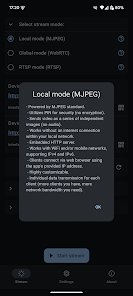
يعني أي جهاز (كمبيوتر – لابتوب – تابلت – حتى موبايل تاني) على نفس شبكة الواي فاي يقدر يفتح رابط في المتصفح ويشوف شاشة موبايلك لايف.
من غير:
- كابلات
- تسجيل دخول
- حسابات
- برامج على الكمبيوتر
بس إنترنت داخلي (WiFi) وخلاص.
امتى هتحتاج تستخدمه؟
📌 لو مدرس وعايز تشرح تطبيق للطلبة
📌 لو بتعمل شرح تقني لموقعك
📌 لو بتعرض صور أو فيديوهات للعيلة على شاشة أكبر
📌 لو بتعمل عرض تقديمي في شغل
📌 لو مطور تطبيقات وعايز تعرض تجربة الاستخدام
طريقة الاستخدام خطوة بخطوة
1️⃣ تحميل التطبيق
حمّل التطبيق من متجر Google Play وثبته بشكل طبيعي.
بعد ما تفتحه لأول مرة هيطلب منك إذن تسجيل الشاشة (Screen Capture Permission).
اضغط موافقة عشان يقدر يبدأ البث.
2️⃣ التأكد إن الأجهزة على نفس الشبكة
دي أهم خطوة 👇
لازم الموبايل والجهاز اللي هيستقبل البث يكونوا على نفس شبكة الواي فاي.
مثال:
- الموبايل متوصل على WiFi البيت
- اللابتوب متوصل على نفس WiFi
لو واحد فيهم على شبكة مختلفة مش هيشتغل.
3️⃣ بدء البث
هتلاقي زرار واضح لبدء البث.
اضغط عليه.
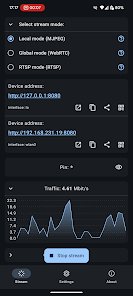
التطبيق هيظهرلك رابط (IP Address + Port).
مثال:
http://192.168.1.5:8080
4️⃣ فتح الرابط على الكمبيوتر
افتح أي متصفح على الكمبيوتر (Chrome – Edge – Firefox).
اكتب الرابط اللي ظهرلك بالظبط في شريط البحث واضغط Enter.
خلال ثواني هتلاقي شاشة موبايلك ظهرت قدامك لايف.
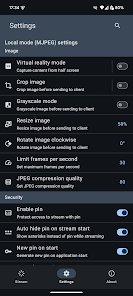
أهم الإعدادات اللي لازم تعرفها
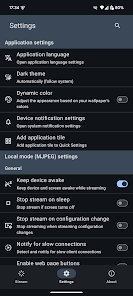
التطبيق فيه شوية إعدادات مهمة تفرق جدًا في جودة البث 👇
🔹 جودة الصورة (Resolution)
تقدر تختار جودة العرض:
- جودة منخفضة لتقليل استهلاك الإنترنت
- جودة عالية لو عايز صورة واضحة جدًا
لو الشبكة عندك قوية اختار أعلى جودة.
🔹 معدل الإطارات (FPS)
كل ما زودت الإطارات الصورة تبقى أنعم.
لكن ده بيستهلك موارد أكتر.
لو بتعرض صور أو شرح ثابت → 30 FPS كفاية
لو بتعرض ألعاب → حاول تزودها
🔹 كلمة مرور للحماية
ميزة مهمة جدًا 👌
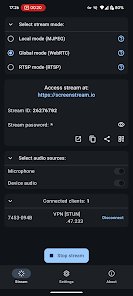
تقدر تفعل كلمة مرور عشان محدش على الشبكة يدخل يشوف بثك غير بإذن منك.
دي مفيدة جدًا في:
- الشغل
- الأماكن العامة
- الشبكات المشتركة
نصائح احترافية عشان أفضل أداء
✔️ اقفل التطبيقات اللي شغالة في الخلفية
✔️ استخدم شبكة WiFi 5GHz لو متاحة
✔️ قرب الموبايل من الراوتر
✔️ متستخدمش بيانات الموبايل (لازم WiFi مش 4G)
هل يستهلك بطارية؟
أيوه، لأن تسجيل الشاشة + البث بيستهلكوا طاقة.
لو هتستخدمه فترة طويلة:
🔌 خليه متوصل بالشاحن
الفرق بينه وبين تطبيقات الميرور التقليدية
في تطبيقات تانية بتحتاج:
- تنزل برنامج على الكمبيوتر
- توصل كابل USB
- تعمل تسجيل دخول
الميزة هنا إنه:
✅ بيشتغل من المتصفح مباشرة
✅ مش محتاج برامج إضافية
✅ خفيف وسريع
✅ مناسب للمبتدئين
هل ينفع للبث على التلفزيون؟
لو التلفزيون فيه متصفح إنترنت أو Android TV تقدر تفتح الرابط عليه مباشرة.
لكن لازم يكون على نفس الشبكة.
هل آمن؟
بما إنه بيشتغل داخل الشبكة الداخلية فقط، فالبث مش بيطلع على الإنترنت العام.
يعني:
🔒 محدش خارج الشبكة يقدر يشوف شاشتك
🔒 تقدر تضيف باسورد
🔒 مفيش تخزين بيانات على سيرفرات خارجية
مشاكل ممكن تقابلك وحلها
❌ الكمبيوتر مش بيفتح الرابط
✔️ تأكد إن الجهازين على نفس الواي فاي
✔️ اقفل وافتح التطبيق تاني
✔️ أعد تشغيل الراوتر لو لزم الأمر
❌ البث بيفصل فجأة
✔️ ممكن الشبكة ضعيفة
✔️ قلل الجودة من الإعدادات
✔️ قرب من الراوتر
❌ الصورة بتقطع
✔️ قلل الـ FPS
✔️ استخدم شبكة أسرع
مناسب لمين أكتر؟
👨🏫 المدرسين
🎥 صناع المحتوى
📱 مطوري التطبيقات
👨💼 موظفين الشركات
👨👩👧👦 الاستخدام المنزلي
هل يستاهل التحميل؟
لو انت محتاج تبث شاشة موبايلك بسرعة ومن غير تعقيد… فهو حل عملي جدًا.
مش محتاج حساب
مش محتاج اشتراك
مش محتاج أجهزة إضافية
كل اللي محتاجه WiFi وخلاص.
الخلاصة
في عالم بقى فيه الشرح والعروض الرقمية جزء أساسي من حياتنا، وجود أداة تتيحلك تبث شاشة موبايلك بسهولة بيوفر عليك وقت ومجهود كبير.
لو عايز حل بسيط، سريع، وآمن لعرض شاشة أندرويد على أي جهاز من غير برامج إضافية، فالتطبيق ده هيكون اختيار مناسب جدًا ليك.
واسم التطبيق هو:
Screen Stream over HTTP